課程說明 :
安裝LIDAR軟體
TerraMatch可做航帶平差
點薄化 : 減少資料量,即在限定之水準距離和高程距離內,僅保留一點代表該處高程。
LAS檔可記錄之資訊 : 點雲的檔案、航線編號、RGB、回波強度、高程。
2013年1月9日 星期三

2013年1月1日 星期二
12/27 課程筆記
一、作業討論:
照片來源:
拍照
衛星影線(大範圍)
航拍(特定範圍)
載具、UAV、熱氣球
比較差異(距離)
製成表格再下定論
精密度
可量一塊面積
兩個圖比較
1.要求的要做到
疊在一起看一看 提出數據(量化)
主題圖不要太花俏
2.參考文獻
參考過去別人怎麼做 再比較
3.自己創新(實驗)
鑲嵌 照片與照片取一部分相接
數位資料內容看需求而訂其精密度
前後文一致性,不要模糊自己的論述。
框標→率定照片長度→計算PIXEL長度
為何航照圖是黑白的?
黑白顏色的粒子較細,若用彩色解析度較低。
二、LIDAR教學
break line 結構線(段線)
http://support.esri.com/en/knowledgebase/GISDictionary/term/breakline
人工畫出,堤防、房子 線性內插其高程
攝影測量需花時間畫出,而LIDAR可直接畫
GOOGLE:台灣地質研究用LIDAR畫出1m大小之資訊
(國楨老師)
任務規劃:
測區地形分析
植被覆蓋種類
決定航帶重疊區比率
飛行速度
航線規劃
安全航高: 雷射強度會傷害人體皮膚及眼睛
照片來源:
拍照
衛星影線(大範圍)
航拍(特定範圍)
載具、UAV、熱氣球
比較差異(距離)
製成表格再下定論
精密度
可量一塊面積
兩個圖比較
1.要求的要做到
疊在一起看一看 提出數據(量化)
主題圖不要太花俏
2.參考文獻
參考過去別人怎麼做 再比較
3.自己創新(實驗)
鑲嵌 照片與照片取一部分相接
數位資料內容看需求而訂其精密度
前後文一致性,不要模糊自己的論述。
框標→率定照片長度→計算PIXEL長度
為何航照圖是黑白的?
黑白顏色的粒子較細,若用彩色解析度較低。
二、LIDAR教學
break line 結構線(段線)
http://support.esri.com/en/knowledgebase/GISDictionary/term/breakline
人工畫出,堤防、房子 線性內插其高程
攝影測量需花時間畫出,而LIDAR可直接畫
GOOGLE:台灣地質研究用LIDAR畫出1m大小之資訊
(國楨老師)
任務規劃:
測區地形分析
植被覆蓋種類
決定航帶重疊區比率
飛行速度
航線規劃
安全航高: 雷射強度會傷害人體皮膚及眼睛
2012年12月25日 星期二
12/20 課程筆記
比較差異
1.正射數化與google數化比較
2.與他組正射數化比較
數化道路應該用線還是多邊形?
看需求。
用線畫比較容易,但圓環則無法用線表現
用多邊形畫,較麻煩,但能表現圓環
飛機航拍有高差位移、傾斜位移,正射後可改善。
1.正射數化與google數化比較
2.與他組正射數化比較
數化道路應該用線還是多邊形?
看需求。
用線畫比較容易,但圓環則無法用線表現
用多邊形畫,較麻煩,但能表現圓環
飛機航拍有高差位移、傾斜位移,正射後可改善。
2012年12月16日 星期日
12/13課程筆記
航空攝影測量講解


4.開啟Leica Photogrammetry Suite 9.0


安裝程式程序
1.ERDAS IMAGINE_9.0 → IMAGINE → SETUP
2. LPS_9.0 → LPS → Setup

 3.將ERDAS9.0複製,放入C槽執行


5.控制點內方位

6.控制點外方位
8張航照圖中的控制點,須注意彼此對應的位置。
 7.自動新增控制點


8.空中三角運算(誤差在0.2m為佳)
 一開始做出的誤差大於0.2m,前後修改了9次,最後修改後在0.2m內。
修改誤差必須回到控制點外方位去做修改,檢查是否有點位點錯或是位置偏移。

9.完成
 而圖中還是紅色的區塊,表示還沒做此項目。
6.控制點外方位
8張航照圖中的控制點,須注意彼此對應的位置。
8.空中三角運算(誤差在0.2m為佳)
修改誤差必須回到控制點外方位去做修改,檢查是否有點位點錯或是位置偏移。
9.完成
2012年12月11日 星期二
12/6 課程筆記
本次上課由我們已經所學過的東西說起,回頭看才發先原來我們已經會了這麼多,但是將來要怎麼應用還是得很大的學問。
1.thematic map 主題圖
2.digitization 數化
3.data base 資料庫
4.spatial analysis 空間分析
5.digital terrain model (DTM) 三維資料
digital elevation model (DEM)
6.作業八
(1.)5000人/km^2 <= 人口密度 <15000人/km^2 (SQL)
(2.)距高速公路3km外 (BUFFER)
(3.)75%<濕度<85% (CONTOUR)
7.作業九
C58 排水幹線
C58-01 支線
C58-02-01 分線
C58-02-01-01 次分線
.dbf 圖歸圖,資料歸資料,ID唯一(方便做整合)
8.攝影測量LPS
航空圖到手若先數化,精確度低
若是要算土方量,精確度要高
Shuttle Radar Topography Mission (SRTM)
ASTER無法穿透雲層
1.thematic map 主題圖
2.digitization 數化
3.data base 資料庫
4.spatial analysis 空間分析
5.digital terrain model (DTM) 三維資料
digital elevation model (DEM)
6.作業八
(1.)5000人/km^2 <= 人口密度 <15000人/km^2 (SQL)
(2.)距高速公路3km外 (BUFFER)
(3.)75%<濕度<85% (CONTOUR)
7.作業九
C58 排水幹線
C58-01 支線
C58-02-01 分線
C58-02-01-01 次分線
.dbf 圖歸圖,資料歸資料,ID唯一(方便做整合)
8.攝影測量LPS
航空圖到手若先數化,精確度低
若是要算土方量,精確度要高
Shuttle Radar Topography Mission (SRTM)
ASTER無法穿透雲層
2012年12月4日 星期二
11/29 課程筆記
本次上課講解作業八和九

作業八、跨軟體綜合應用
要求 : 利用給定之人口密度、遠離高速公路之距離及濕度三條件,求出適合居住 之範圍。根據所要求之三條件,一個一個的加以結合在一起,以求出最後 目標範圍,為綜合之練習。
說明 : 本範例主要目的在練習建立合乎人口密度在5000~15000人/km2 之間,距離 高速公路在3km以上,以及溼度在75﹪~85﹪間三個條件之合適的居住範圍 。其作法首先由大台北地區圖層之屬性資料,利用SQL Select將人口密度在 5000~15000人/km2 之間的範圍篩選出來;其次,根據範例四中所建立之高速 公路路線圖層,定出距離為3km以上之範圍;至於濕度條件,由於是MS EXCEL檔案,且只有X、Y座標與濕度值,所以必須先利用畫圖軟體(本例中 採用Surfer軟體)將其等濕度線給畫出,並為了能在MapInfo中讀檔,所以在 Surfer中必須以AutoCAD DXF檔案格式將等濕度曲線圖轉換(Export)出來, 再進入MapInfo中將此AutoCAD DXF檔案輸入(Import),最後利用數化計巧 將滿足濕度條件之範圍給定出。有了滿足各個條件之圖層後,再利用圖層編 輯技巧將真正滿足三個條件之範圍給表現出來。

要求 : 利用給定之人口密度、遠離高速公路之距離及濕度三條件,求出適合居住 之範圍。根據所要求之三條件,一個一個的加以結合在一起,以求出最後 目標範圍,為綜合之練習。
說明 : 本範例主要目的在練習建立合乎人口密度在5000~15000人/km2 之間,距離 高速公路在3km以上,以及溼度在75﹪~85﹪間三個條件之合適的居住範圍 。其作法首先由大台北地區圖層之屬性資料,利用SQL Select將人口密度在 5000~15000人/km2 之間的範圍篩選出來;其次,根據範例四中所建立之高速 公路路線圖層,定出距離為3km以上之範圍;至於濕度條件,由於是MS EXCEL檔案,且只有X、Y座標與濕度值,所以必須先利用畫圖軟體(本例中 採用Surfer軟體)將其等濕度線給畫出,並為了能在MapInfo中讀檔,所以在 Surfer中必須以AutoCAD DXF檔案格式將等濕度曲線圖轉換(Export)出來, 再進入MapInfo中將此AutoCAD DXF檔案輸入(Import),最後利用數化計巧 將滿足濕度條件之範圍給定出。有了滿足各個條件之圖層後,再利用圖層編 輯技巧將真正滿足三個條件之範圍給表現出來。

在Surfer中使用IDW及Krigingz法做出的適合居住地是不一樣的,用IDW法會發現在文山區及南港區會比Krigingz法做出的多出了一大塊的適合居住地。
作業九
要求 : 利用Arcview作區域排水幹線分析,學習Arcview的基本操作與各種分析。
說明 : ArcView為另一種別於MapInfo的GIS軟體,其在圖層與資料屬性之串接上,具有很簡便之操作特性。本範例即利用區域排水幹線之主題圖,分別串接不同屬性資料(如:排水幹線屬性、改善工程屬性等),即可進行不同屬性資料之分析;其重點在於屬性欄位對照關係之確認與屬性串接操作之練習,最後並學習如何分析屬性資料特性與建立主題分析圖。

2012年11月27日 星期二
11/22 課程筆記
一、課程筆記
1.ASTER(美日合作開發)、SRTM 為何有全世界地形圖、立體影像?
Comparison of ASTER GDEM to SRTM
http://www.opentopography.org/index.php/blog/detail/comparison_of_aster_gdem_to_srtm
2.lan檔是網格(Raster)資料,可用在影像上也可用在網格。
從lan可以算出坡度,而坡度公式有很多種,在土木工程上多用百分比而非角度表示。
3.QGIS中Profile Tool可出剖面線
4.Raster & Vector 無法交集
5.累積降雨資訊_徐昇氏多邊形法應計算總量
上完課之後我發現自己在實務專題二的內容撰寫的不夠清楚,
針對這點我將自己實際操作的過程及問題,再一次說明。
二、實務專題二
(1)做出貓纜地形等高線主題圖
一剛開始開啟Geotiff檔案直接轉成Contour,但是台灣檔案資料過大,轉檔非常耗時。
.JPG)


 真正做出上圖已經是3個小時後了(試誤法)。
之後請教梁博超同學,才知道有更容易的方法:
a.先選出貓纜位置的矩形圖裁切再轉Contour即可。
b.版面配置好後即可做出主題圖。




(3)貓纜沿線半徑2.5公里之96小時累積降雨分布情形資訊主題圖
A.等雨量線法


B.徐昇氏多邊形法


1.ASTER(美日合作開發)、SRTM 為何有全世界地形圖、立體影像?
Comparison of ASTER GDEM to SRTM
http://www.opentopography.org/index.php/blog/detail/comparison_of_aster_gdem_to_srtm
2.lan檔是網格(Raster)資料,可用在影像上也可用在網格。
從lan可以算出坡度,而坡度公式有很多種,在土木工程上多用百分比而非角度表示。
3.QGIS中Profile Tool可出剖面線
4.Raster & Vector 無法交集
5.累積降雨資訊_徐昇氏多邊形法應計算總量
上完課之後我發現自己在實務專題二的內容撰寫的不夠清楚,
針對這點我將自己實際操作的過程及問題,再一次說明。
二、實務專題二
(1)做出貓纜地形等高線主題圖
一剛開始開啟Geotiff檔案直接轉成Contour,但是台灣檔案資料過大,轉檔非常耗時。
之後請教梁博超同學,才知道有更容易的方法:
a.先選出貓纜位置的矩形圖裁切再轉Contour即可。
b.版面配置好後即可做出主題圖。
(2)貓纜沿線地形剖面及坡度資訊
a.開啟貓纜等高線圖層及貓纜沿線圖
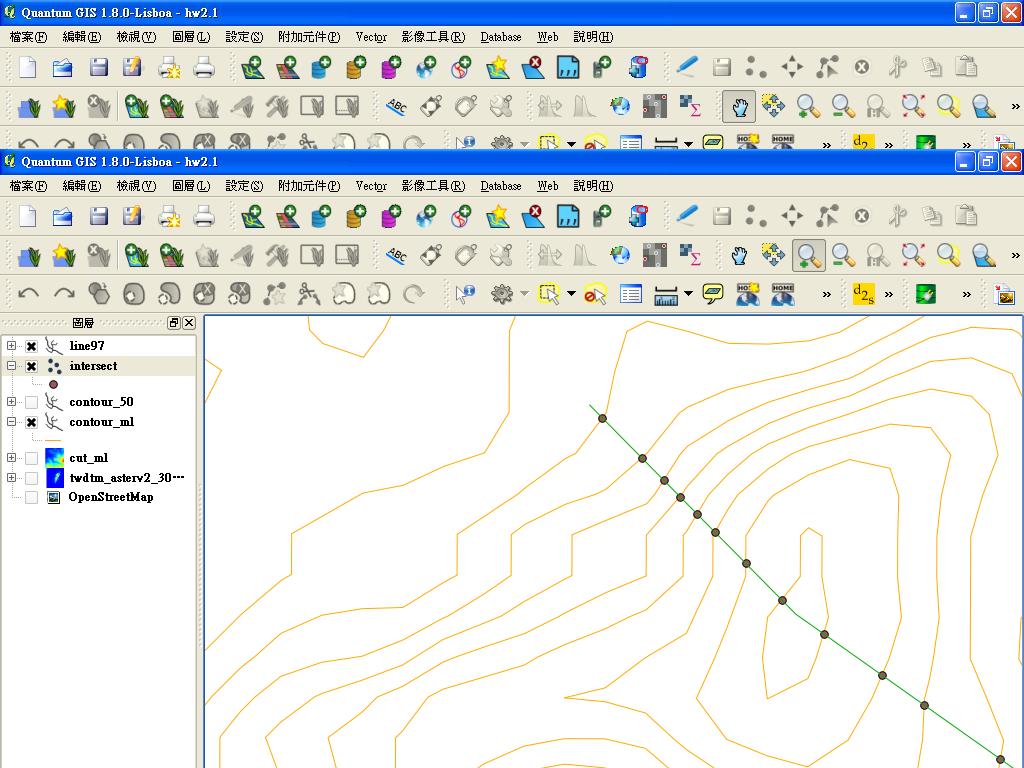
b.使用”線相交”功能(Vector→分析工具→Intersect)
※需使用沿線(line97)圖層交於等高線(contour)上
c.匯出後會有數個點
※貓纜沿線的頭尾並沒有交在等高線上,需自行數化
d.數化後進入屬性表格計算X.Y坐標
e.開啟Excel將坐標及高程畫出折線圖
※須按照高程排序,並計算與前一點的距離
※距離公式視貓纜沿線為一直線
f.完成剖面線
g.使用GRASS工具新增地圖集
地圖位置應選擇目前位置否則無法輸出3D圖
h.開啟NVIZ,匯出3D圖
※按照QGIS資源網(GRASS進行地形分析)步驟而得
i.將所有資訊匯成主題圖
A.等雨量線法
a.將貓纜附近之雨量站選出並計算累積雨量再另存成.CSV檔
b.開啟.CSV檔案
c.使用內插工具匯出累績降雨分布圖
※內插方法選IDW,須注意選取範圍不可過大
d.再使用Contour匯出等雨量線
f.使用buffer找出貓纜沿線半徑2.5km的範圍
g.使用Clip切出貓纜沿線半徑2.5km的等雨量線
h.出主題圖
B.徐昇氏多邊形法
a.將雨量站數化徐昇氏多邊形(Vector→Voronoi polygons)
b. 使用Clip切出貓纜沿線半徑2.5km之徐昇氏多邊形累積雨量
c.匯出主題圖
(4)貓纜沿線半徑2.5公里內土石流潛勢溪流位置主題圖
一開始不知道潛勢溪流的位置,一時也不知道該用什麼方法,就用了最原始的方法在 水保局土石流防災資訊網 依據 土石流潛勢溪流圖資 來找大概的位置,再到QGIS上找對應的位置。
但是這方法太過粗糙且不實用,所以又想到用數化的方式來做。
a.至水保局土石流防災資訊網下載土石流潛勢溪流圖資
※因只能查詢觀看無法下載,故用截圖方式
b.開啟網頁將Map圖放大
c.將google地圖及水保局圖資截圖下來
※google地圖有貓纜沿線,水保局圖資為土石流潛勢溪流圖資
↑水保局土石流潛勢溪流圖資
↑GOOGLE地圖
d.使用PhotoShop將兩張圖合成一張
※將其中一張透明化,並移動至同一位置上
e.繪製主題圖
訂閱:
文章 (Atom)